

 2
2


Google Classroom: Menghapus dan Membuat Kelas Baru

Salam sehat dan tetap bahagia. Tahun Ajaran 2021/2022 kita start dari garis keberangkatan. PJJ (Pembelajaran Jarak Jauh) lewat daring, luring, maupun kombinasi keduanya masih kita lakukan mengingat Pemberlakuan PPKM Darurat di level 3 dan 4.
Cukup lama kita meninggalkan "Kelas Maya" dengan mengandalkan "Google Classroom". Sehingga, ada sebagian dan mungkin banyak juga Ibu/Bapak Guru lupa bagaimana cara menghapus "Kelas Lama" dan membuat "Kelas Baru" di Google Classroom.
Langsung saja, pertanyaan Ibu/Bapak Guru dijawab lewat turorial step by step menghapus dan membuat "Kelas" di Google Classroom:
Pertama. Masuk Classroom.
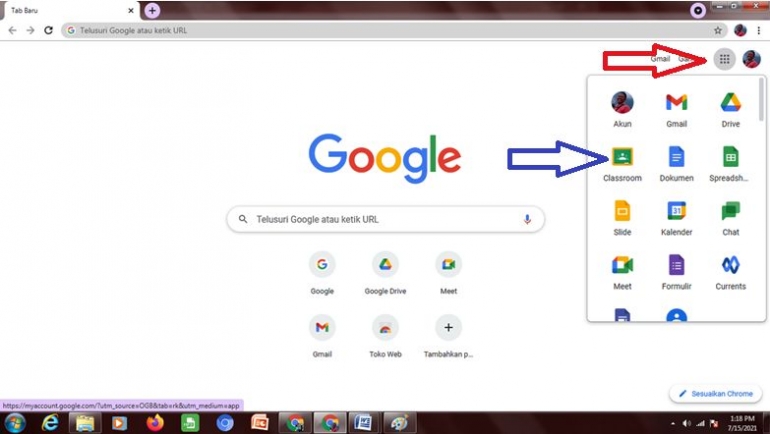
- Masuk "Google Classroom" yang pernah Ibu/Bapak Guru buat dengan klik menu "Aplikasi Google"/tanda titik sembilan (lihat panah merah)
- Klik "Classroom" (lihat panah biru). Tunggu sampai "Kelas Lama" tampil di layar.
Kedua. Arsipkan Kelas Lama.
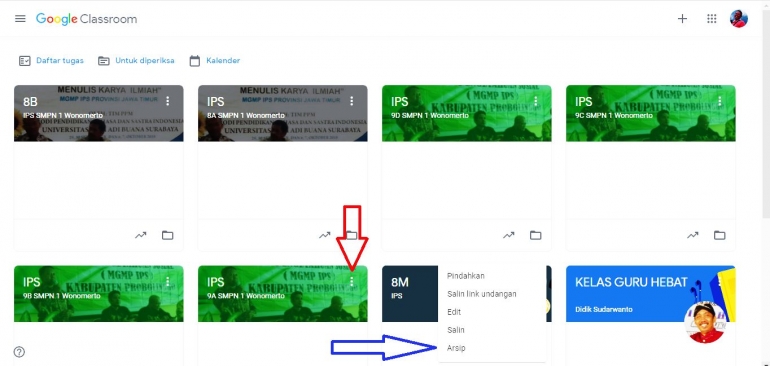
- Klik titik tiga vertikal pada "Kelas" yang akan dihapus (lihat panah merah).
- Setelah menu drop down muncul, pilih dan klik "Arsip" (lihat panah biru). Akan muncul kotak pertanyaan, "Arsipkan Kelas...?", klik "Arsip". Maka "Kelas" yang di "Arsip" hilang dari laman "Classroom" Ibu/Bapak Guru.
Ketiga. Hapus Kelas Lama.
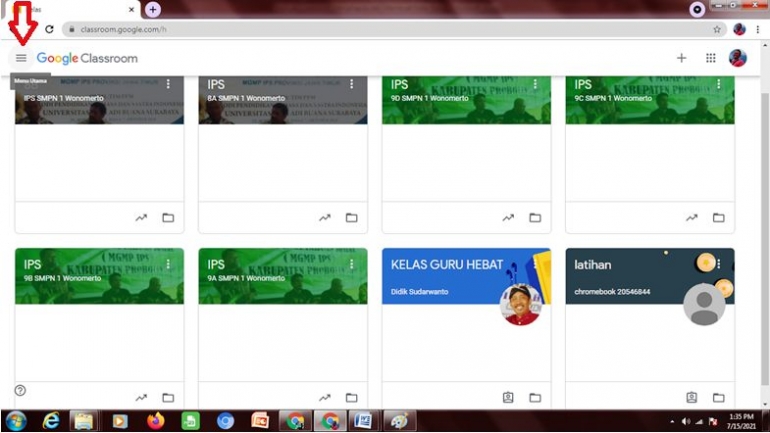
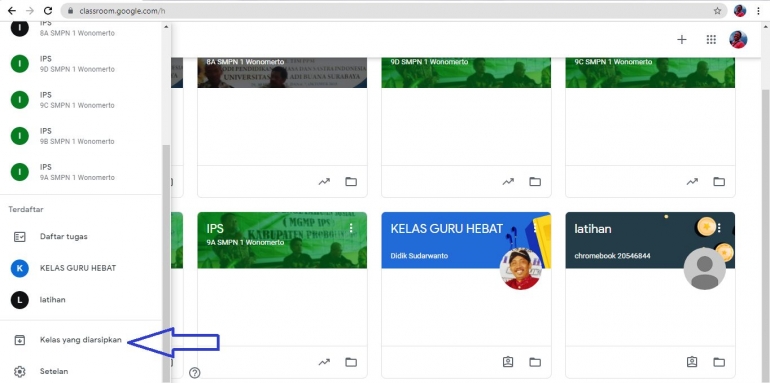
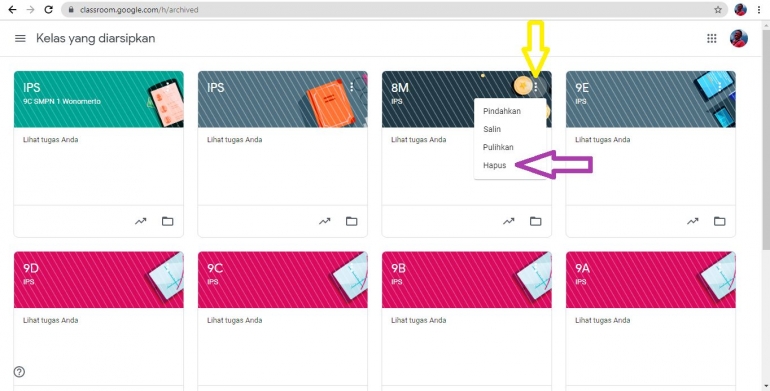
- Klik "Menu Utama" di laman "Classroom" (lihat panah merah). Akan muncul beberapa menu drop down, scroll ke bawah, pilih dan klik "Kelas yang diarsipkan" (lihat panah biru). Akan ditampilkan "Kelas yang diarsipkan", klik tanda "titik tiga vertikal" di "Kelas" yang akan dihapus (lihat panah kuning), lalu pilih dan klik "Hapus" pada tampilan menu drop down kelas yang akan dihapus (lihat panah ungu).
Mohon dipertimbangkan. Menghapus "Kelas Lama" lakukan jika memang Ibu/Bapak Guru yakin bahwa "Kelas Lama" tidak diperlukan lagi untuk kegiatan, pelaporan ataupun sebagai arsip berharga "Kelas" yang pernah dikelola.
Membuat Kelas Baru
Pertama. Buat Kelas.
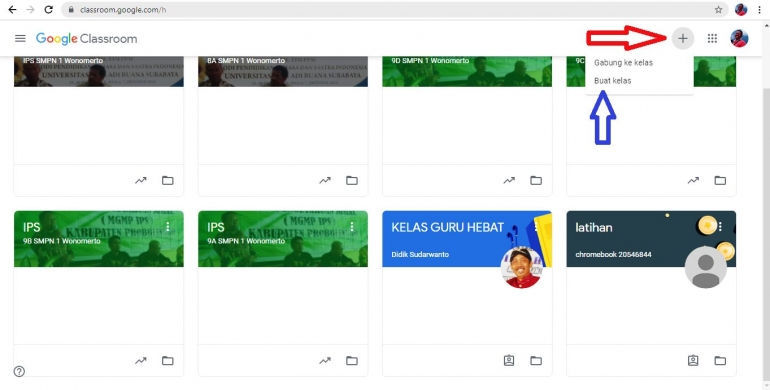
- Klik lagi "Menu Utama". Lalu pilih dan klik tanda + (lihat panah merah). Lanjut klik "Buat Kelas" (lihat panah biru).
Kedua. Mengisi Menu Buat Kelas.
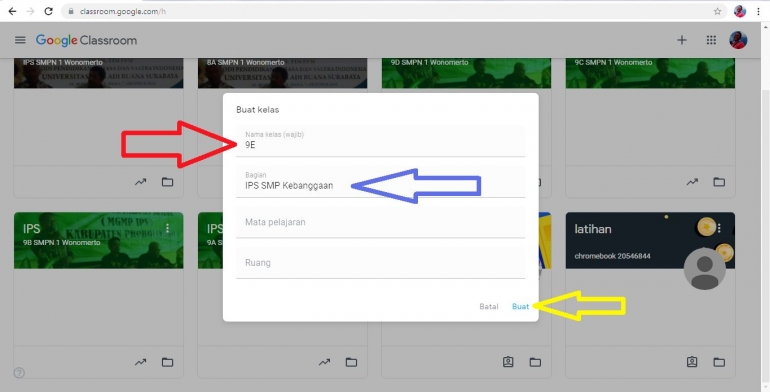
Agar tampilan ringkas, jelas, dan lebih menarik, cukup isikan berikut ini di "Menu Buat Kelas":
- Di "Nama Kelas" wajib mengisi/ketik kelas yang ingin dibuat (lihat panah merah)".
- Di menu "Bagian" langsung saja ketik "Mata Pelajaran" dan "Nama Sekolah" (lihat panah biru).
- Terakhir, pilih dan klik "Buat" (lihat panah kuning). Maka "Kelas Baru" berhasil Ibu/Bapak Guru buat.
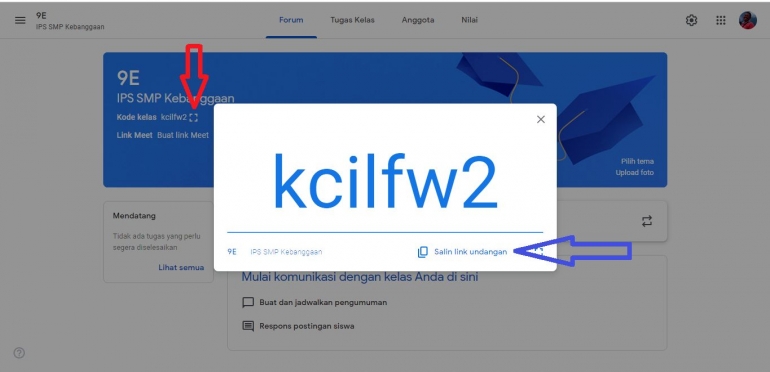
Silahkan share "Link Kelas Baru" yang sudah dibuat. Caranya, klik tanda kode kelas (lihat panah merah). Lalu klik "Salin link undangan" (lihat panah biru). "Paste" kan hasil "Salin link undangan" di WA Grup siswa atau melalui "Guru Kelas" dan atau "Wali Kelas".















 804
804


Komentar
Posting Komentar